Domain dreheinführungen.de kaufen?
Wir ziehen mit dem Projekt
dreheinführungen.de um.
Sind Sie am Kauf der Domain
dreheinführungen.de interessiert?
domain@kv-gmbh.de · 0541-91531010
Domain dreheinführungen.de kaufen?
Wie verbinde ich 3 TP-Link Powerline-Adapter?
Um 3 TP-Link Powerline-Adapter zu verbinden, müssen Sie zunächst sicherstellen, dass alle Adapter mit dem Stromnetz verbunden sind. Dann verbinden Sie einen Adapter über ein Ethernet-Kabel mit Ihrem Router. Die anderen beiden Adapter können Sie in beliebigen Steckdosen im Haus platzieren und über Ethernet-Kabel mit den gewünschten Geräten verbinden. Dadurch wird eine Netzwerkverbindung über das Stromnetz hergestellt. **
Wie verbinde ich 3 TP-Link Powerline Adapter?
Um 3 TP-Link Powerline Adapter zu verbinden, schließen Sie den ersten Adapter über ein Ethernet-Kabel an Ihren Router an. Stecken Sie den zweiten Adapter in eine Steckdose in der Nähe des gewünschten Geräts und verbinden Sie es ebenfalls mit einem Ethernet-Kabel. Wiederholen Sie diesen Vorgang mit dem dritten Adapter und dem anderen Gerät. Stellen Sie sicher, dass alle Adapter über das gleiche Stromnetz verbunden sind, um eine reibungslose Verbindung zu gewährleisten. **


Ähnliche Suchbegriffe für TREND-Networks-Permanent-Link-Adapter
Top-Angebote
Produkte zum Begriff TREND-Networks-Permanent-Link-Adapter:
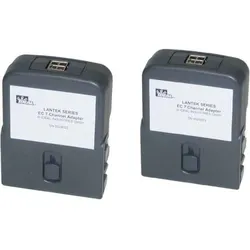


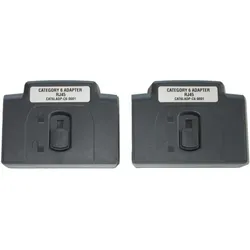
-
Warum funktioniert der TP-Link Powerline Adapter nicht?
Es gibt mehrere mögliche Gründe, warum der TP-Link Powerline Adapter nicht funktioniert. Es könnte sein, dass die Steckdosen, in die die Adapter eingesteckt sind, nicht miteinander verbunden sind oder dass sie sich in verschiedenen Stromkreisen befinden. Es könnte auch sein, dass es eine Störung im Stromnetz gibt, die die Übertragung beeinträchtigt. Es ist auch möglich, dass die Adapter nicht richtig konfiguriert oder defekt sind. Es ist ratsam, die Anleitung des Herstellers zu überprüfen und gegebenenfalls den technischen Support zu kontaktieren, um das Problem zu lösen. **
-
Wie kombiniere ich den TP-Link Powerline Adapter?
Um den TP-Link Powerline Adapter zu kombinieren, müssen Sie zunächst den Hauptadapter mit Ihrem Router verbinden. Stecken Sie dazu das Ethernet-Kabel in den LAN-Port des Routers und den anderen Endstecker in den LAN-Port des Hauptadapters. Stecken Sie dann den Hauptadapter in eine Steckdose in der Nähe des Routers. Anschließend können Sie den zweiten Adapter in eine Steckdose in einem anderen Raum stecken und mit Ihrem Gerät über ein Ethernet-Kabel verbinden. **
-
Warum hat der TP-Link-Adapter keine Wirkung?
Es gibt mehrere mögliche Gründe, warum der TP-Link-Adapter keine Wirkung hat. Es könnte sein, dass der Adapter nicht korrekt angeschlossen ist oder dass die Treiber nicht ordnungsgemäß installiert wurden. Es könnte auch sein, dass der Adapter nicht mit dem verwendeten Betriebssystem kompatibel ist oder dass es ein Problem mit dem Netzwerk gibt, das den Adapter nicht erkennen kann. **
-
Warum funktioniert der TP-Link WLAN-Adapter nicht mehr?
Es gibt verschiedene mögliche Gründe, warum der TP-Link WLAN-Adapter nicht mehr funktioniert. Es könnte ein Problem mit der Treiberinstallation geben, eine Störung im WLAN-Signal, ein Defekt des Adapters selbst oder eine Inkompatibilität mit dem Betriebssystem. Es ist ratsam, die Treiber zu überprüfen, das WLAN-Signal zu testen und gegebenenfalls den Adapter auszutauschen, um das Problem zu lösen. **

Warum verbinden sich die TP-Link Powerline-Adapter nicht?
Es gibt mehrere mögliche Gründe, warum sich TP-Link Powerline-Adapter nicht verbinden könnten. Es könnte sein, dass die Adapter nicht richtig konfiguriert sind oder dass sie sich nicht im gleichen Stromkreis befinden. Es könnte auch sein, dass es Störungen im Stromnetz gibt, die die Verbindung beeinträchtigen. Es ist wichtig, sicherzustellen, dass die Adapter richtig angeschlossen und konfiguriert sind und dass sie sich in der Nähe der Steckdose befinden, um eine optimale Verbindung zu gewährleisten. **
Wie entferne ich den TP-Link PCI-Adapter vollständig?
Um den TP-Link PCI-Adapter vollständig zu entfernen, sollten Sie zuerst sicherstellen, dass der Computer ausgeschaltet ist. Entfernen Sie dann die Schrauben, mit denen der Adapter am Gehäuse befestigt ist, und ziehen Sie ihn vorsichtig aus dem PCI-Steckplatz. Entfernen Sie anschließend die Treiber und Software des Adapters über die Systemsteuerung oder den Geräte-Manager. **
Top-Angebote
Produkte zum Begriff TREND-Networks-Permanent-Link-Adapter:
-
Wie verbinde ich 3 TP-Link Powerline-Adapter?
Um 3 TP-Link Powerline-Adapter zu verbinden, müssen Sie zunächst sicherstellen, dass alle Adapter mit dem Stromnetz verbunden sind. Dann verbinden Sie einen Adapter über ein Ethernet-Kabel mit Ihrem Router. Die anderen beiden Adapter können Sie in beliebigen Steckdosen im Haus platzieren und über Ethernet-Kabel mit den gewünschten Geräten verbinden. Dadurch wird eine Netzwerkverbindung über das Stromnetz hergestellt. **
-
Wie verbinde ich 3 TP-Link Powerline Adapter?
Um 3 TP-Link Powerline Adapter zu verbinden, schließen Sie den ersten Adapter über ein Ethernet-Kabel an Ihren Router an. Stecken Sie den zweiten Adapter in eine Steckdose in der Nähe des gewünschten Geräts und verbinden Sie es ebenfalls mit einem Ethernet-Kabel. Wiederholen Sie diesen Vorgang mit dem dritten Adapter und dem anderen Gerät. Stellen Sie sicher, dass alle Adapter über das gleiche Stromnetz verbunden sind, um eine reibungslose Verbindung zu gewährleisten. **
-
Warum funktioniert der TP-Link Powerline Adapter nicht?
Es gibt mehrere mögliche Gründe, warum der TP-Link Powerline Adapter nicht funktioniert. Es könnte sein, dass die Steckdosen, in die die Adapter eingesteckt sind, nicht miteinander verbunden sind oder dass sie sich in verschiedenen Stromkreisen befinden. Es könnte auch sein, dass es eine Störung im Stromnetz gibt, die die Übertragung beeinträchtigt. Es ist auch möglich, dass die Adapter nicht richtig konfiguriert oder defekt sind. Es ist ratsam, die Anleitung des Herstellers zu überprüfen und gegebenenfalls den technischen Support zu kontaktieren, um das Problem zu lösen. **
-
Wie kombiniere ich den TP-Link Powerline Adapter?
Um den TP-Link Powerline Adapter zu kombinieren, müssen Sie zunächst den Hauptadapter mit Ihrem Router verbinden. Stecken Sie dazu das Ethernet-Kabel in den LAN-Port des Routers und den anderen Endstecker in den LAN-Port des Hauptadapters. Stecken Sie dann den Hauptadapter in eine Steckdose in der Nähe des Routers. Anschließend können Sie den zweiten Adapter in eine Steckdose in einem anderen Raum stecken und mit Ihrem Gerät über ein Ethernet-Kabel verbinden. **
Ähnliche Suchbegriffe für TREND-Networks-Permanent-Link-Adapter
-
Feuereißen, Günther: REICHSBAHN Beginn - Alltag - NostalgieREICHSBAHN Beginn - Alltag - Nostalgie , Das Jahr 1949 markiert den Start der Deutsche Reichsbahn (DR) der DDR. Ihre Gründung jährt sich damit 2024 zum 75. Mal. Zu diesem gewichtigen Anlass hat der bekannte Fachautor und Fotograf Günther Feuereißen aus seinem Fotoarchiv einen eindrucksvollen Bildband zusammengestellt, der die Geschichte von 1949 bis 1993 in eindrucksvollen Fotografien beschreibt. Zum 1. Januar 1994 ging die DR in der neugegründeten Deutschen Bahn AG auf. Wie schon zuvor im "Reichsbahnflair" widmet sich der Autor wieder dem faszinierenden "Bahnland DDR", diesmal aus der historischen Perspektive. Das macht das Werk zu einem außerordentlichen Bildband. , Dachträger & Querstangen > Transportsysteme , Erscheinungsjahr: 20240924, Produktform: Leinen, Autoren: Feuereißen, Günther, Seitenzahl/Blattzahl: 160, Keyword: Baureihe 50.35; Baureihe 52.80; DDR; Dampf; Dampfabschied; Dampflok; Dampflokomotiven; Deutsche Reichsbahn; Eisenbahn; Hochrädrig; Traktion; transpress, Fachschema: Bahn (Verkehrsmittel) / Eisenbahn~Eisenbahn, Warengruppe: HC/Schienenfahrzeuge, UNSPSC: 49019900, Warenverzeichnis für die Außenhandelsstatistik: 49019900, Länge: 267, Breite: 232, Höhe: 16, Gewicht: 906, Produktform: Gebunden, Genre: Sachbuch/Ratgeber,29,90 €*Versand: 0,00 €Sichere Weiterleitung zum Anbieter
-
Warum hat der TP-Link-Adapter keine Wirkung?
Es gibt mehrere mögliche Gründe, warum der TP-Link-Adapter keine Wirkung hat. Es könnte sein, dass der Adapter nicht korrekt angeschlossen ist oder dass die Treiber nicht ordnungsgemäß installiert wurden. Es könnte auch sein, dass der Adapter nicht mit dem verwendeten Betriebssystem kompatibel ist oder dass es ein Problem mit dem Netzwerk gibt, das den Adapter nicht erkennen kann. **
-
Warum funktioniert der TP-Link WLAN-Adapter nicht mehr?
Es gibt verschiedene mögliche Gründe, warum der TP-Link WLAN-Adapter nicht mehr funktioniert. Es könnte ein Problem mit der Treiberinstallation geben, eine Störung im WLAN-Signal, ein Defekt des Adapters selbst oder eine Inkompatibilität mit dem Betriebssystem. Es ist ratsam, die Treiber zu überprüfen, das WLAN-Signal zu testen und gegebenenfalls den Adapter auszutauschen, um das Problem zu lösen. **
-
Warum verbinden sich die TP-Link Powerline-Adapter nicht?
Es gibt mehrere mögliche Gründe, warum sich TP-Link Powerline-Adapter nicht verbinden könnten. Es könnte sein, dass die Adapter nicht richtig konfiguriert sind oder dass sie sich nicht im gleichen Stromkreis befinden. Es könnte auch sein, dass es Störungen im Stromnetz gibt, die die Verbindung beeinträchtigen. Es ist wichtig, sicherzustellen, dass die Adapter richtig angeschlossen und konfiguriert sind und dass sie sich in der Nähe der Steckdose befinden, um eine optimale Verbindung zu gewährleisten. **
-
Wie entferne ich den TP-Link PCI-Adapter vollständig?
Um den TP-Link PCI-Adapter vollständig zu entfernen, sollten Sie zuerst sicherstellen, dass der Computer ausgeschaltet ist. Entfernen Sie dann die Schrauben, mit denen der Adapter am Gehäuse befestigt ist, und ziehen Sie ihn vorsichtig aus dem PCI-Steckplatz. Entfernen Sie anschließend die Treiber und Software des Adapters über die Systemsteuerung oder den Geräte-Manager. **
* Alle Preise verstehen sich inklusive der gesetzlichen Mehrwertsteuer und ggf. zuzüglich Versandkosten. Die Angebotsinformationen basieren auf den Angaben des jeweiligen Shops und werden über automatisierte Prozesse aktualisiert. Eine Aktualisierung in Echtzeit findet nicht statt, so dass es im Einzelfall zu Abweichungen kommen kann. ** Hinweis: Teile dieses Inhalts wurden von KI erstellt.